
Appearance
Stock - Hướng dẫn chi tiết
Stock dùng để quản lý vật tư, hàng hóa, kho, nhập kho, xuất kho, chuyển kho và kiểm tra tồn kho trong Tân Tiến ERP.
Đường dẫn ERP: /desk/stock
1. Giới thiệu màn hình Stock
Vào Desktop > Stock hoặc dùng Ctrl+K rồi gõ Stock.
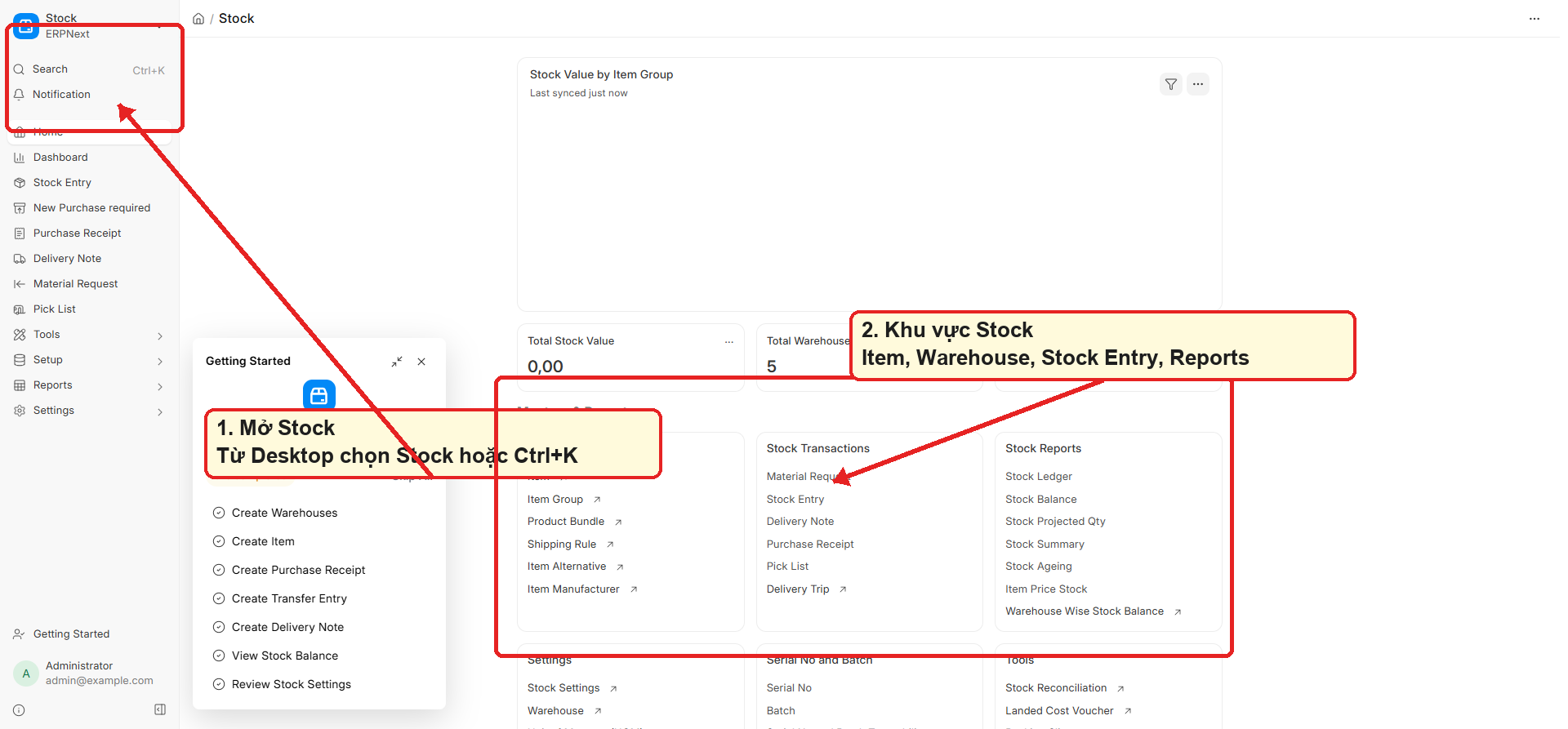
Các khu vực thường dùng:
| Khu vực | Dùng để |
|---|---|
| Item | Tạo và quản lý mã vật tư, hàng hóa, dịch vụ. |
| Warehouse | Tạo và quản lý kho, vị trí lưu hàng. |
| Stock Entry | Nhập kho, xuất kho, chuyển kho, điều chỉnh kho. |
| Reports | Xem tồn kho, lịch sử nhập xuất, tồn dự kiến. |
| Settings | Cấu hình kho. Chỉ admin hoặc quản lý kho nên sửa. |
Nguyên tắc dùng Stock
Luôn tạo đúng Item và Warehouse trước. Sau đó mới nhập kho, xuất kho hoặc chuyển kho bằng Stock Entry.
2. Tạo Item mới
Item là mã hàng, vật tư hoặc dịch vụ. Muốn nhập xuất kho, Item phải tồn tại trước.
Bước 1 - Mở danh sách Item
Vào Stock > Item.
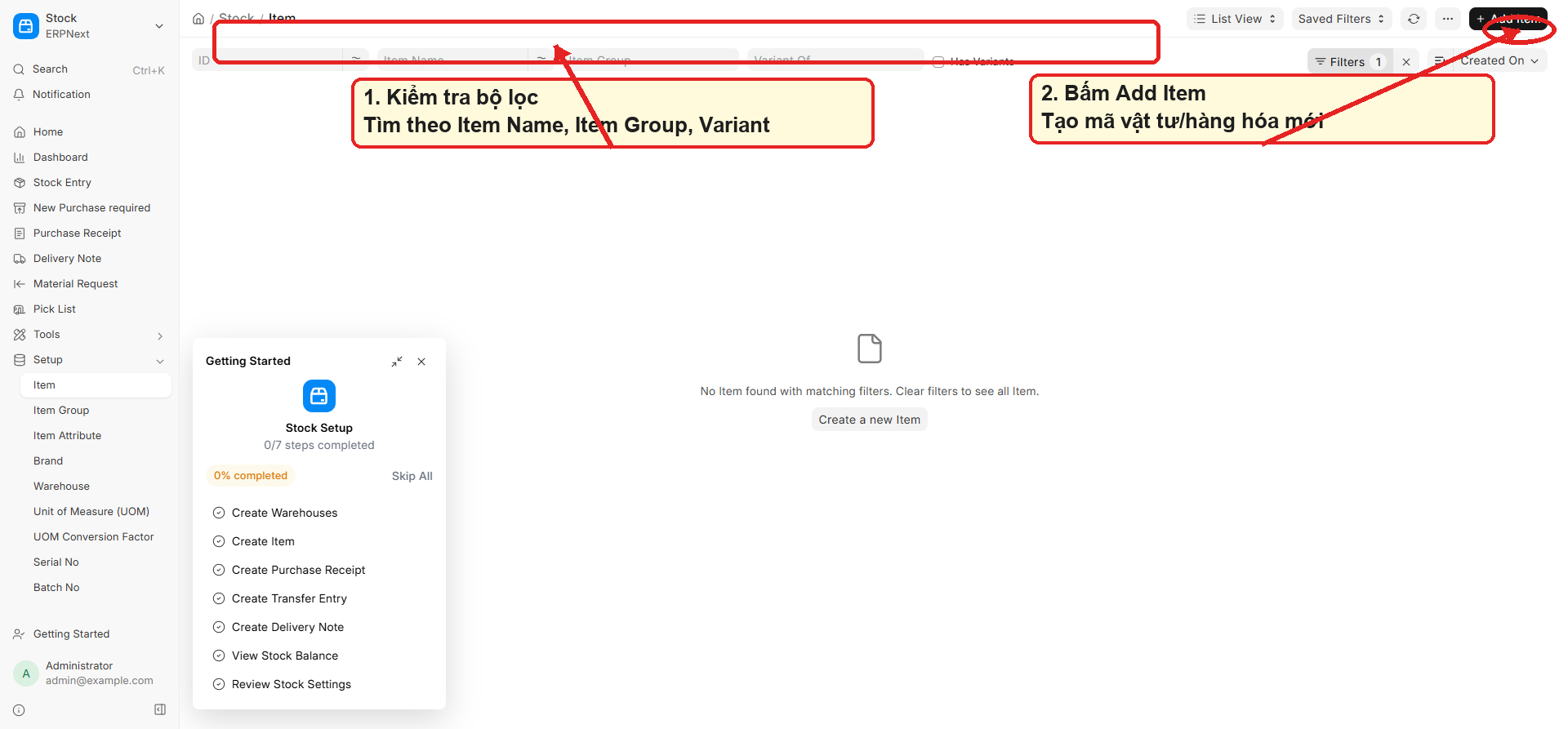
Bước 2 - Bấm Add Item
Bấm Add Item ở góc phải.
Bước 3 - Nhập thông tin Item
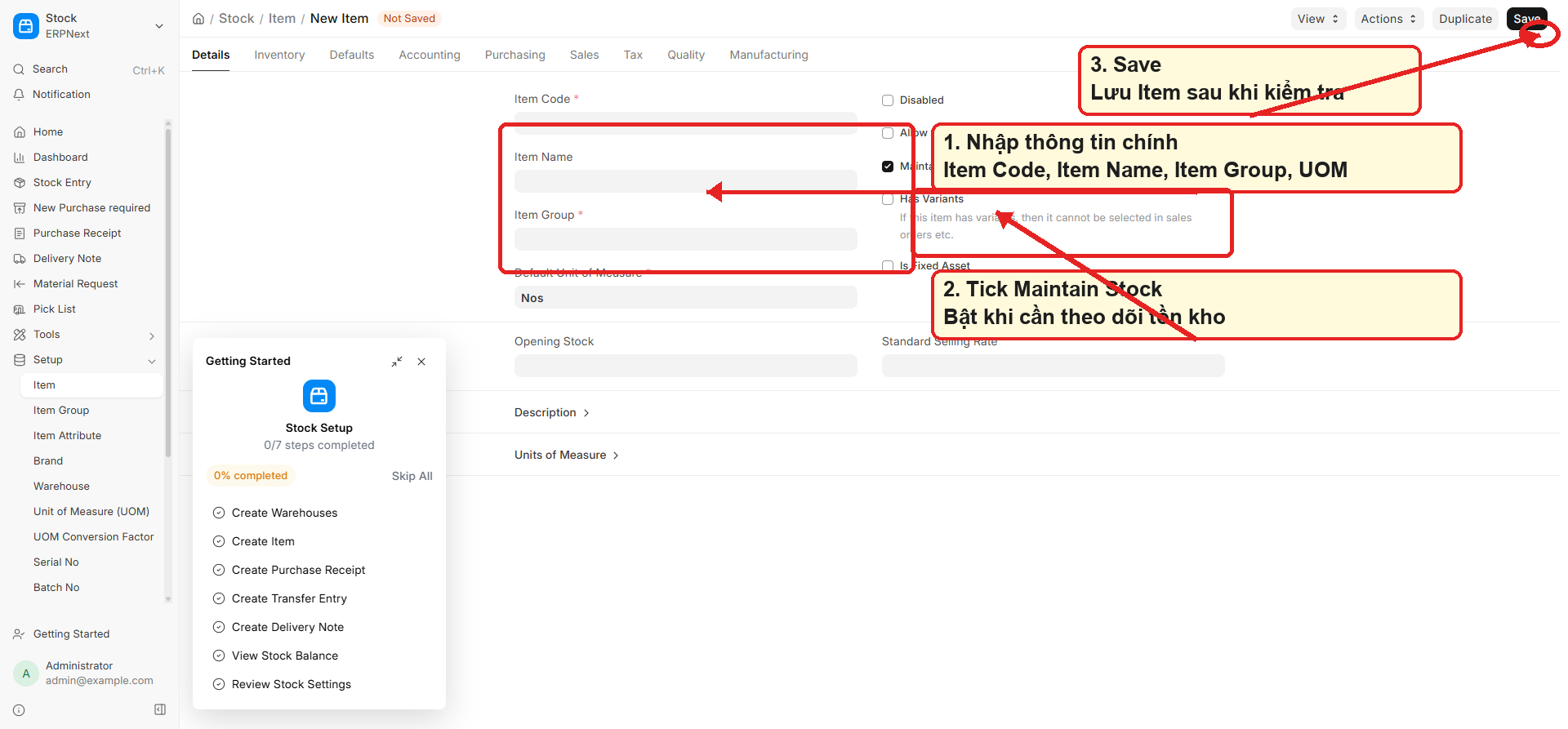
Các trường cần nhập:
| Trường | Cách nhập |
|---|---|
| Item Code | Mã vật tư/hàng hóa, không trùng. Ví dụ: VT-001, SP-001. |
| Item Name | Tên dễ hiểu để người dùng tìm được. |
| Item Group | Nhóm hàng. Ví dụ: thiết bị, vật tư, thành phẩm, dịch vụ. |
| Stock UOM | Đơn vị tồn kho: cái, bộ, mét, kg, giờ. |
| Maintain Stock | Bật nếu cần quản lý tồn kho. Tắt nếu là dịch vụ. |
| Is Sales Item | Bật nếu item dùng để bán. |
| Is Purchase Item | Bật nếu item dùng để mua. |
Bước 4 - Save
Bấm Save để lưu Item.
Lưu ý quan trọng
Không đổi Stock UOM sau khi Item đã có giao dịch tồn kho, vì dễ làm sai tồn và sai quy đổi.
3. Tạo hoặc kiểm tra Warehouse
Warehouse là kho hoặc vị trí lưu hàng. Nhập xuất kho phải chọn đúng Warehouse.
Bước 1 - Mở Warehouse
Vào Stock > Warehouse.
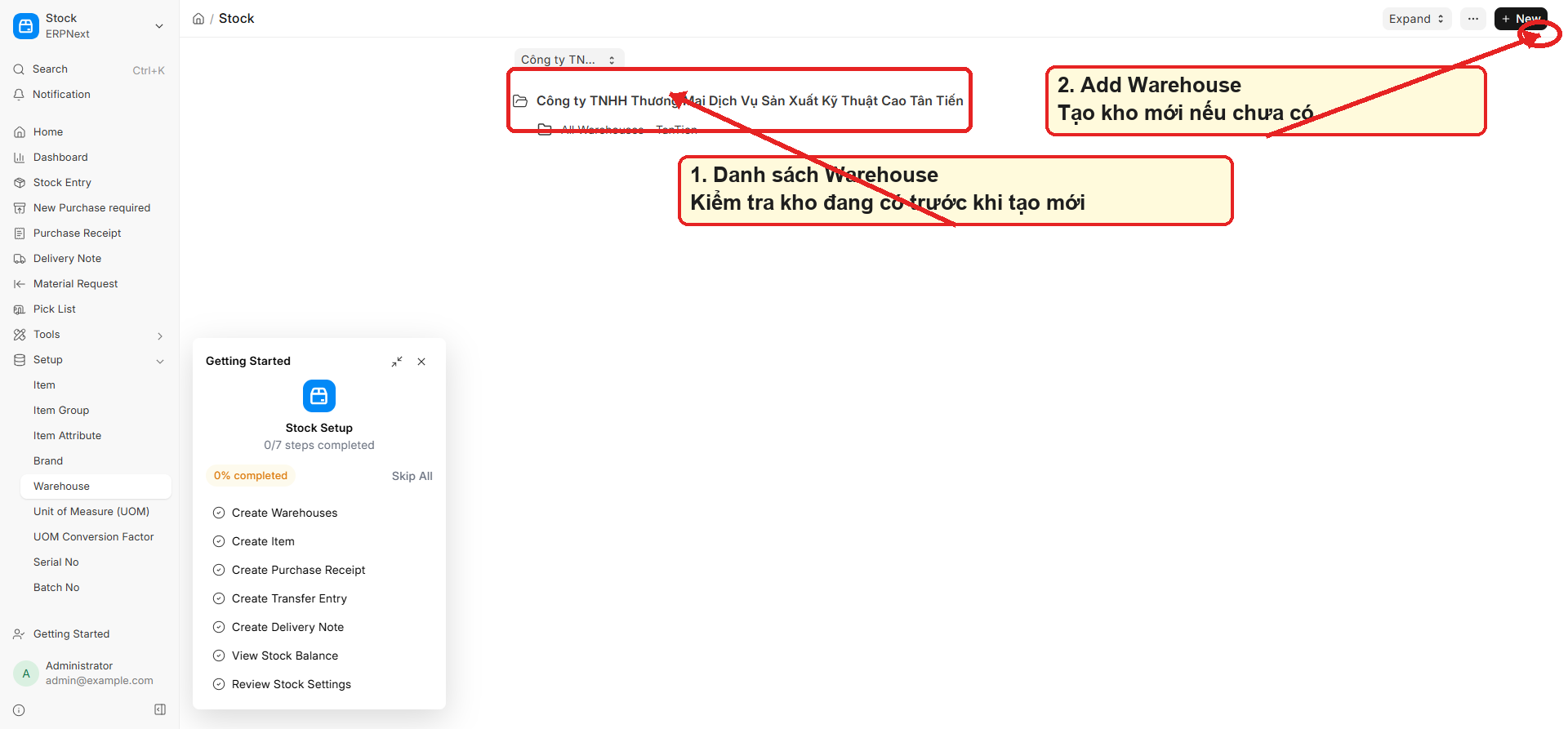
Bước 2 - Tạo Warehouse nếu cần
Bấm Add Warehouse.
Trường cần chú ý:
| Trường | Ý nghĩa |
|---|---|
| Warehouse Name | Tên kho. Ví dụ: Kho Tổng, Kho Sản Xuất, Kho Thành Phẩm. |
| Parent Warehouse | Kho cha nếu phân cấp kho. |
| Company | Công ty dùng kho. |
| Is Group | Bật nếu đây là kho nhóm, không nhập hàng trực tiếp. |
Bước 3 - Save
Bấm Save để lưu Warehouse.
Gợi ý đặt kho
Nên tách kho theo nghiệp vụ: Kho Nguyên Vật Liệu, Kho Sản Xuất, Kho Thành Phẩm, Kho Bảo Hành, Kho Hủy.
4. Nhập kho bằng Stock Entry
Dùng khi đưa hàng vào kho không qua mua hàng, ví dụ nhập tồn đầu kỳ, nhập sản xuất xong, nhập điều chỉnh.
Bước 1 - Mở Stock Entry
Vào Stock > Stock Entry.

Bước 2 - Bấm Add Stock Entry
Bấm Add Stock Entry.
Bước 3 - Chọn loại phiếu nhập
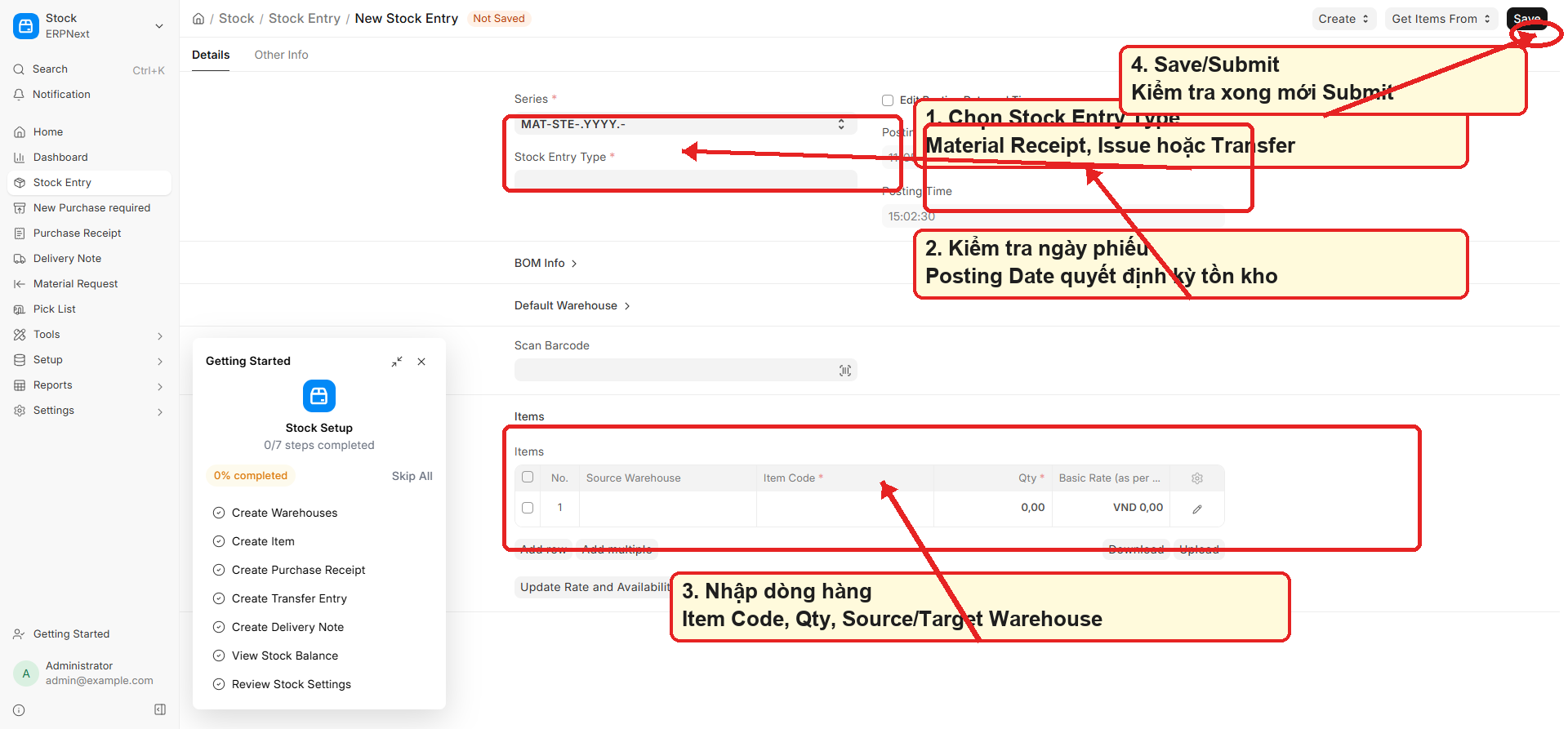
Chọn Stock Entry Type phù hợp:
| Loại | Khi dùng |
|---|---|
| Material Receipt | Nhập hàng vào kho. |
| Manufacture | Nhập thành phẩm sau sản xuất. |
| Repack | Đổi quy cách, đóng gói lại. |
| Material Transfer | Chuyển hàng giữa kho. |
| Material Issue | Xuất hàng ra khỏi kho. |
Với nhập kho thường, chọn Material Receipt.
Bước 4 - Nhập dòng hàng
Trong bảng Items, nhập:
| Trường | Cách nhập |
|---|---|
| Item Code | Chọn mã hàng cần nhập. |
| Qty | Số lượng nhập. |
| Target Warehouse | Kho nhận hàng. |
| Basic Rate | Giá nhập hoặc giá trị tồn nếu hệ thống yêu cầu. |
Bước 5 - Save và Submit
Bấm Save, kiểm tra lại số lượng và kho, rồi bấm Submit.
Kiểm tra trước Submit
Sau khi Submit, phiếu sẽ ảnh hưởng tồn kho. Nếu sai, phải hủy hoặc tạo phiếu điều chỉnh theo quyền hệ thống.
5. Xuất kho bằng Stock Entry
Dùng khi đưa hàng ra khỏi kho không qua đơn bán, ví dụ xuất vật tư cho sản xuất, xuất hủy, xuất nội bộ.
Bước 1 - Tạo Stock Entry mới
Vào Stock > Stock Entry > Add Stock Entry.
Bước 2 - Chọn Material Issue
Tại Stock Entry Type, chọn Material Issue.
Bước 3 - Nhập dòng hàng xuất
Trong bảng Items, nhập:
| Trường | Cách nhập |
|---|---|
| Item Code | Mã hàng cần xuất. |
| Qty | Số lượng xuất. |
| Source Warehouse | Kho xuất hàng. |
Bước 4 - Save và Submit
Bấm Save, kiểm tra tồn và kho xuất, rồi bấm Submit.
Lỗi thường gặp khi xuất kho
Nếu hệ thống báo không đủ tồn, kiểm tra đúng Source Warehouse, đúng Item Code, đúng ngày chứng từ và tồn thực tế trong Stock Balance.
6. Chuyển kho
Dùng khi chuyển hàng từ kho này sang kho khác, ví dụ từ Kho Tổng sang Kho Sản Xuất.
Bước 1 - Tạo Stock Entry mới
Vào Stock > Stock Entry > Add Stock Entry.
Bước 2 - Chọn Material Transfer
Tại Stock Entry Type, chọn Material Transfer.
Bước 3 - Nhập kho đi và kho đến
Trong bảng Items, nhập:
| Trường | Cách nhập |
|---|---|
| Item Code | Mã hàng chuyển kho. |
| Qty | Số lượng chuyển. |
| Source Warehouse | Kho xuất. |
| Target Warehouse | Kho nhận. |
Bước 4 - Submit
Bấm Save rồi Submit. Hệ thống giảm tồn kho xuất và tăng tồn kho nhận.
7. Xem tồn kho bằng Stock Balance
Dùng để xem tồn hiện tại theo Item và Warehouse.
Bước 1 - Mở báo cáo Stock Balance
Vào Stock > Stock Balance.
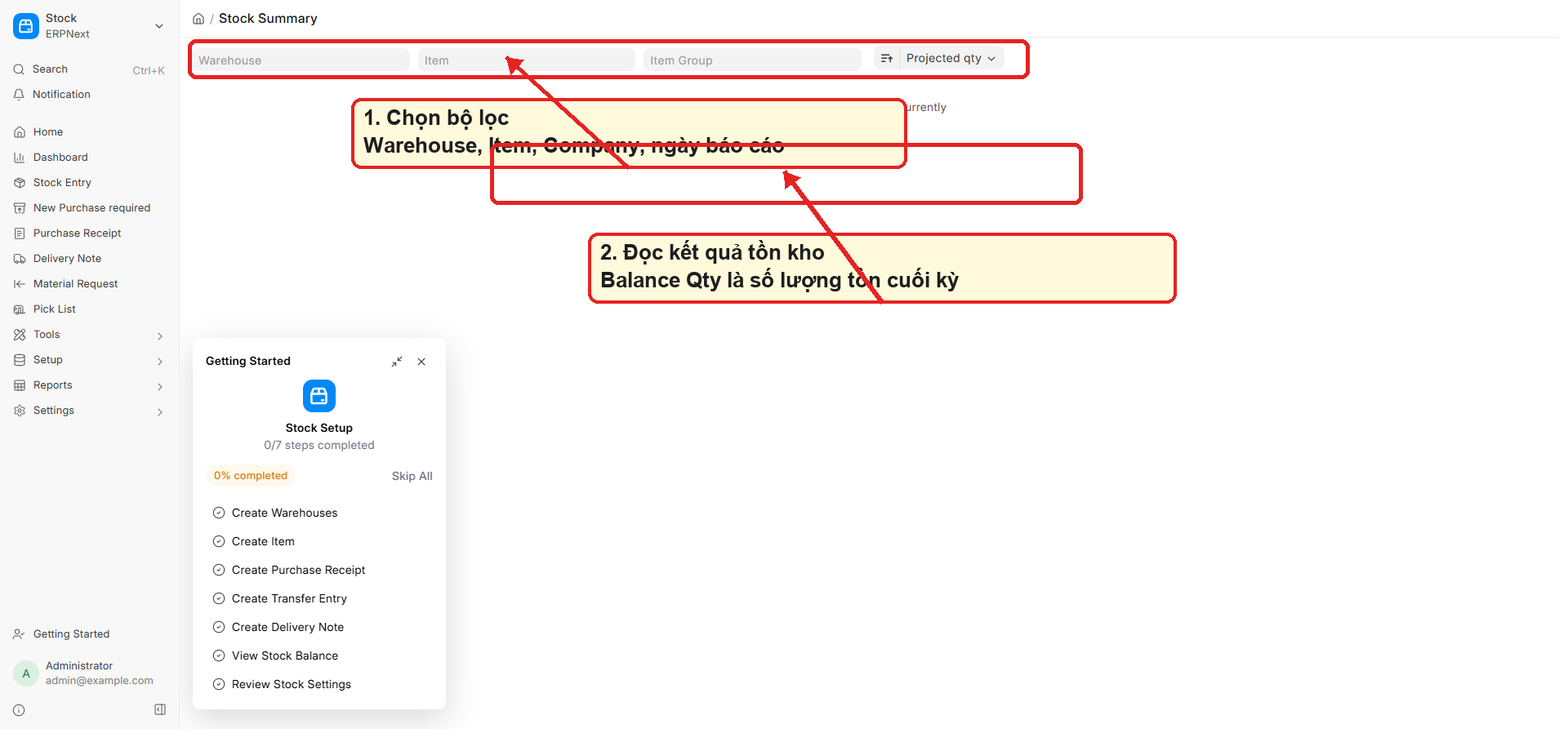
Bước 2 - Lọc dữ liệu
Bộ lọc nên dùng:
| Bộ lọc | Ý nghĩa |
|---|---|
| Company | Công ty cần xem tồn. |
| Warehouse | Kho cần xem. |
| Item Code | Mã hàng cần kiểm tra. |
| From Date / To Date | Khoảng ngày báo cáo. |
Bước 3 - Đọc kết quả
Các cột quan trọng:
| Cột | Ý nghĩa |
|---|---|
| Opening Qty | Tồn đầu kỳ. |
| In Qty | Tổng số lượng nhập. |
| Out Qty | Tổng số lượng xuất. |
| Balance Qty | Tồn cuối kỳ. |
| Balance Value | Giá trị tồn. |
8. Xem lịch sử nhập xuất bằng Stock Ledger
Stock Ledger cho biết từng giao dịch làm tăng hoặc giảm tồn kho.
Cách mở: Stock > Stock Ledger.
Bộ lọc nên dùng:
| Bộ lọc | Khi dùng |
|---|---|
| Item Code | Khi cần xem lịch sử một mã hàng. |
| Warehouse | Khi cần xem lịch sử trong một kho. |
| Voucher Type | Khi cần lọc theo loại chứng từ. |
| From Date / To Date | Khi cần kiểm tra theo thời gian. |
Dùng Stock Ledger khi cần trả lời: ai nhập, ai xuất, chứng từ nào làm tồn thay đổi.
9. Kiểm kê và điều chỉnh tồn
Khi tồn ERP khác tồn thực tế, dùng Stock Reconciliation theo quy trình kiểm kê.
Quy trình đề xuất
- Xuất báo cáo Stock Balance trước kiểm kê.
- Kiểm hàng thực tế tại kho.
- Lập bảng chênh lệch.
- Tạo Stock Reconciliation.
- Nhập số lượng thực tế và giá trị nếu cần.
- Kiểm tra lại với quản lý kho.
- Submit để điều chỉnh tồn.
Quyền kiểm kê
Chỉ quản lý kho hoặc kế toán kho nên được quyền Submit Stock Reconciliation.
10. Luồng làm việc kho khuyến nghị
mermaid
flowchart TD
    A["Tạo Item"] --> B["Tạo Warehouse"]
    B --> C["Nhập kho"]
    C --> D["Xuất kho hoặc chuyển kho"]
    D --> E["Xem Stock Balance"]
    E --> F["Đối chiếu Stock Ledger"]
    F --> G["Kiểm kê định kỳ"]
11. Lỗi thường gặp
| Lỗi | Nguyên nhân thường gặp | Cách xử lý |
|---|---|---|
| Không tìm thấy Item | Item chưa tạo hoặc bị disable. | Kiểm tra danh sách Item, bỏ lọc, kiểm tra trạng thái. |
| Không nhập được kho | Chưa chọn Target Warehouse. | Chọn đúng kho nhận hàng. |
| Không xuất được kho | Không đủ tồn hoặc sai Source Warehouse. | Mở Stock Balance kiểm tồn theo đúng kho. |
| Sai tồn sau khi nhập xuất | Chọn nhầm kho, nhầm ngày, nhầm Item. | Xem Stock Ledger để truy nguồn chứng từ. |
| Không sửa được phiếu | Phiếu đã Submit. | Hủy phiếu theo quyền hoặc tạo phiếu điều chỉnh. |
| Giá trị tồn sai | Thiếu Basic Rate hoặc cấu hình định giá chưa đúng. | Kiểm tra valuation method và rate trước Submit. |
12. Checklist trước khi Submit phiếu kho
- Đúng Company.
- Đúng Posting Date.
- Đúng Item Code.
- Đúng Qty.
- Đúng Source Warehouse khi xuất/chuyển.
- Đúng Target Warehouse khi nhập/chuyển.
- Đúng Stock Entry Type.
- Người phụ trách kho đã kiểm tra chứng từ.
13. Phân quyền đề xuất
| Vai trò | Quyền nên có |
|---|---|
| Nhân viên kho | Tạo nháp Stock Entry, xem tồn kho. |
| Quản lý kho | Submit Stock Entry, duyệt điều chỉnh. |
| Kế toán kho | Xem giá trị tồn, đối chiếu Stock Ledger. |
| Admin | Cấu hình Stock Settings, phân quyền. |
14. Gợi ý quy trình thực tế cho Tân Tiến
| Tình huống | Chứng từ nên dùng |
|---|---|
| Nhập tồn đầu kỳ | Stock Entry - Material Receipt hoặc Stock Reconciliation. |
| Nhập vật tư mua ngoài | Purchase Receipt nếu dùng module Buying; nếu chưa dùng Buying thì Stock Entry - Material Receipt. |
| Xuất vật tư sản xuất | Stock Entry - Material Issue hoặc Material Transfer sang kho sản xuất. |
| Nhập thành phẩm | Stock Entry - Manufacture hoặc Material Receipt theo quy trình sản xuất. |
| Chuyển kho nội bộ | Stock Entry - Material Transfer. |
| Điều chỉnh sau kiểm kê | Stock Reconciliation. |