
Appearance
Task
Task dùng để chia nhỏ công việc trong Project, giao người phụ trách và theo dõi tiến độ.
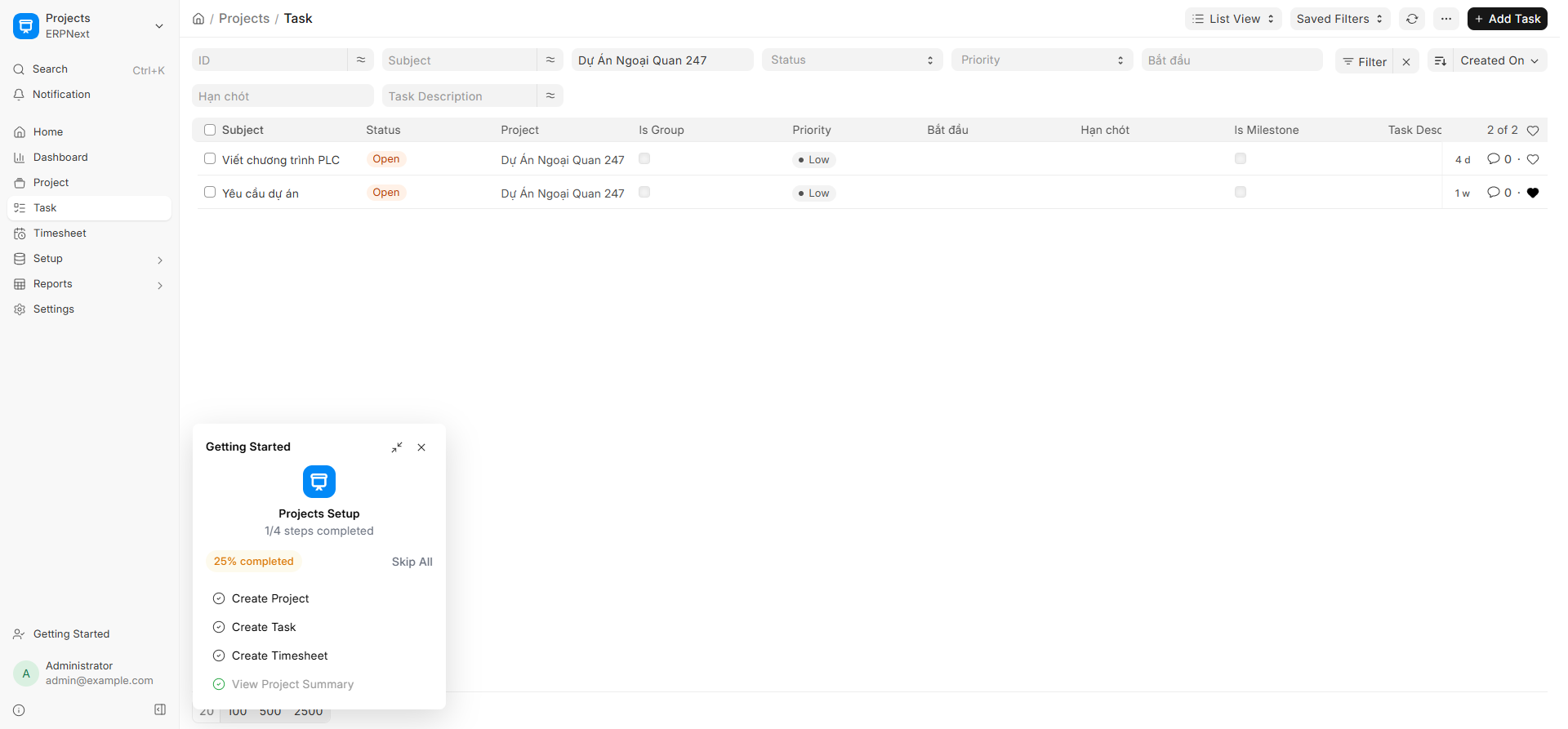
Mở danh sách Task
- Vào Projects > Task.
- Lọc theo Project, Status, Priority hoặc ngày bắt đầu/kết thúc.
- Bấm Add Task để tạo việc mới.
Tạo Task mới
- Vào Projects > Task.
- Bấm Add Task.
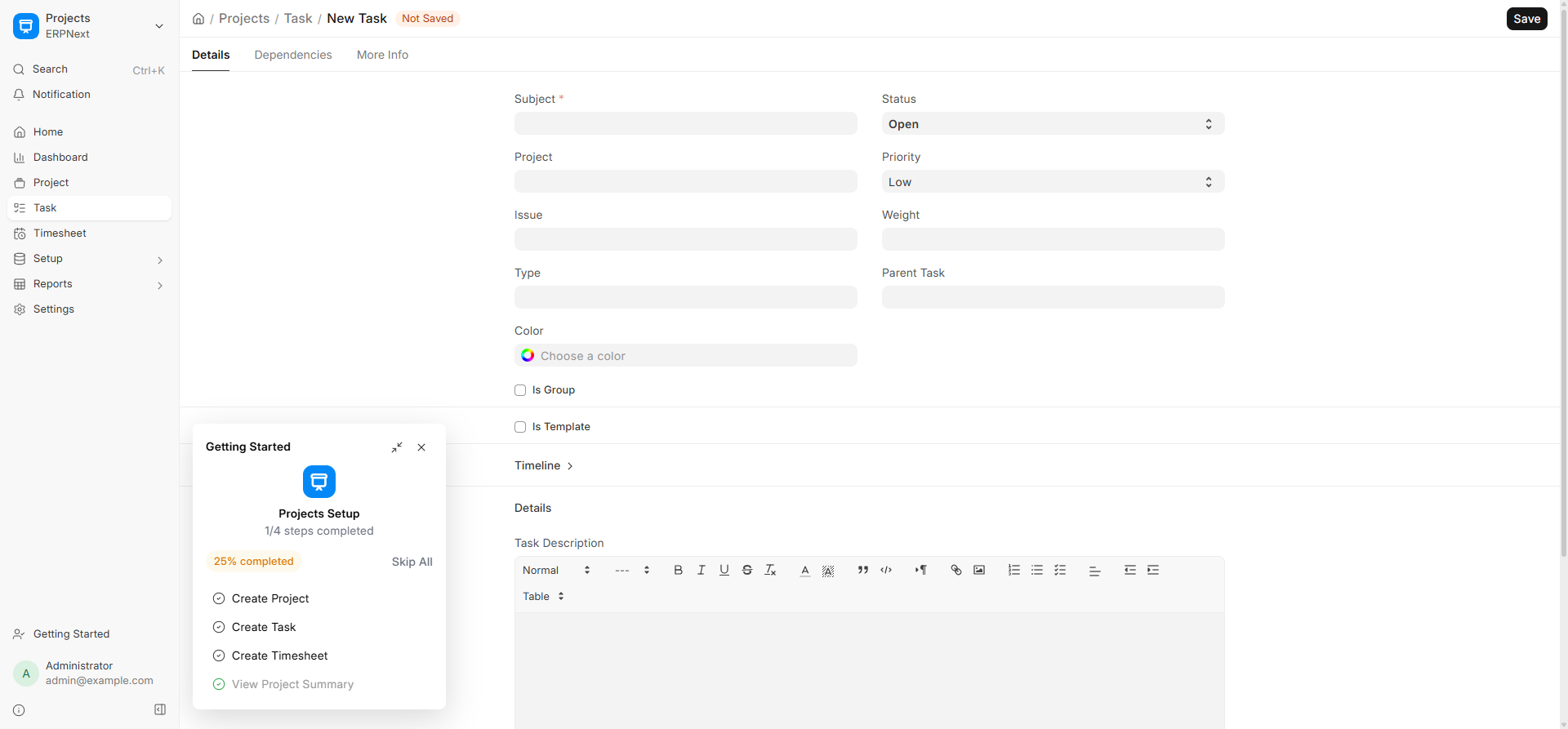
- Nhập Subject hoặc tiêu đề công việc.
- Liên kết Project để task được tính vào tiến độ dự án.
- Điền Priority, Status, Type, Issue nếu cần.
- Điền Expected Start Date, Expected Time, Expected End Date nếu có kế hoạch.
- Gán người thực hiện tại Assigned To hoặc dùng nút Assign nếu giao diện có.
- Bấm Save.
Trường quan trọng
| Trường | Ghi chú thao tác |
|---|---|
| Subject | Tên việc cần làm; nên bắt đầu bằng động từ. |
| Project | Dự án liên quan; giúp Project tính tiến độ. |
| Status | Open, Working, Pending Review, Overdue, Template, Completed, Cancelled. |
| Priority | Low, Medium, High, Urgent. |
| Expected Start Date | Ngày bắt đầu kế hoạch. |
| Expected End Date | Hạn hoàn thành. |
| Expected Time | Số giờ dự kiến. |
| Progress | Phần trăm hoàn thành nếu dùng Task Progress. |
| Depends On | Task phụ thuộc; dùng khi việc chỉ bắt đầu sau việc khác. |
Giao việc cho người khác (Assign)
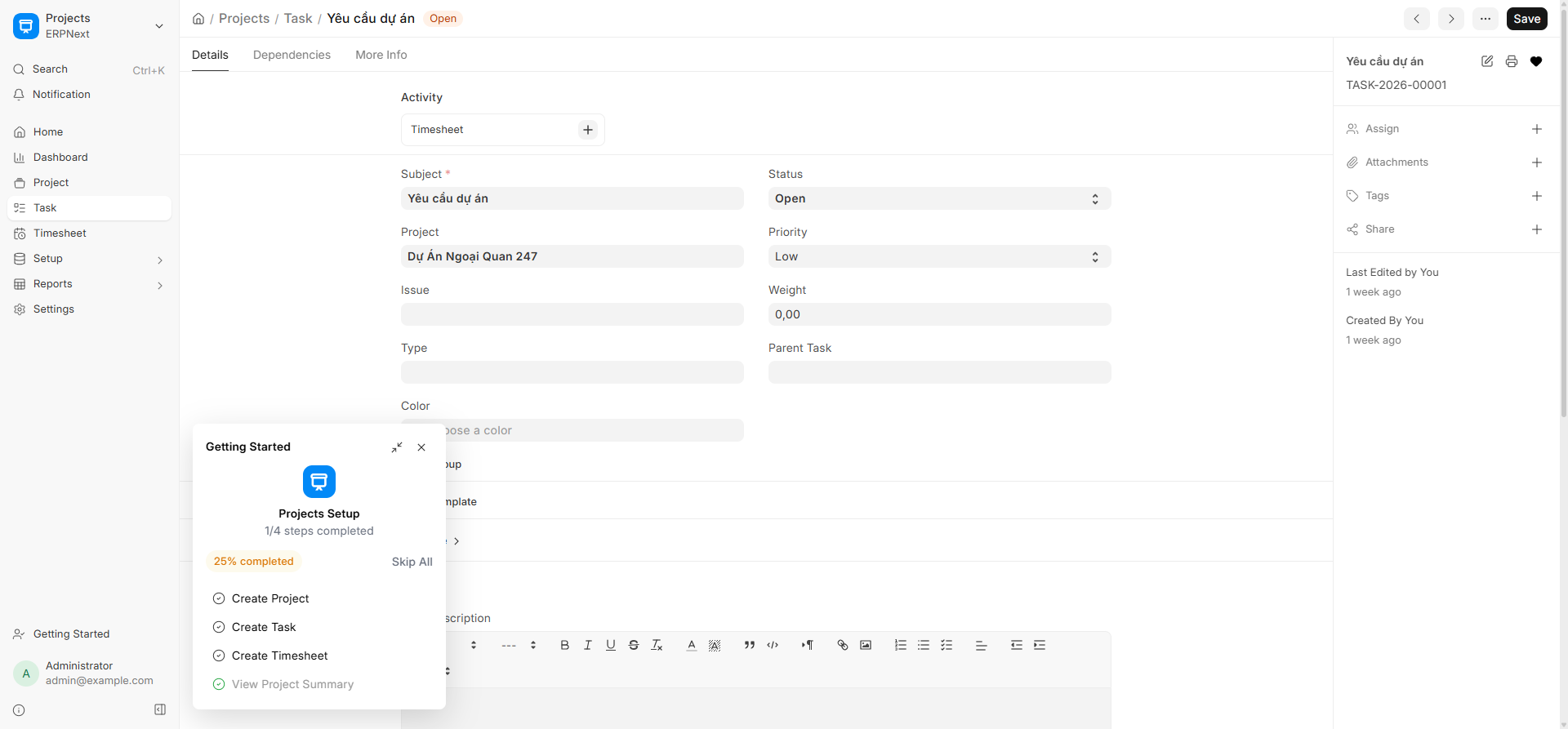
Assign dùng để giao task cho user khác, giúp người được giao thấy việc trong danh sách của họ và nhận thông báo trong hệ thống.
Giao việc từ Task chi tiết
- Vào Projects > Task.
- Mở task cần giao.
- Ở sidebar bên phải, tìm mục Assign.
- Bấm nút + hoặc vùng Assign.
- Chọn người nhận việc trong ô Assign To.
- Nhập ghi chú nếu cần, ví dụ: yêu cầu xử lý, deadline, kết quả mong muốn.
- Bấm Assign hoặc Save để lưu giao việc.
- Kiểm tra sidebar đã hiển thị avatar/tên người được giao.
Đổi hoặc gỡ người được giao
- Mở lại task đã giao.
- Vào mục Assign ở sidebar.
- Gỡ người cũ nếu không còn phụ trách.
- Assign người mới nếu cần chuyển việc.
- Ghi lý do chuyển việc trong comment để giữ lịch sử rõ ràng.
Lưu ý khi giao việc
- Mỗi task nên có người chịu trách nhiệm chính.
- Khi giao nhiều người, nên ghi rõ ai xử lý chính và ai phối hợp.
- Giao việc xong vẫn cần cập nhật Status, Priority, Expected End Date để người nhận biết mức độ ưu tiên.
- Nếu task thuộc dự án, luôn kiểm tra trường Project đã được chọn đúng.
Chuyển chế độ xem
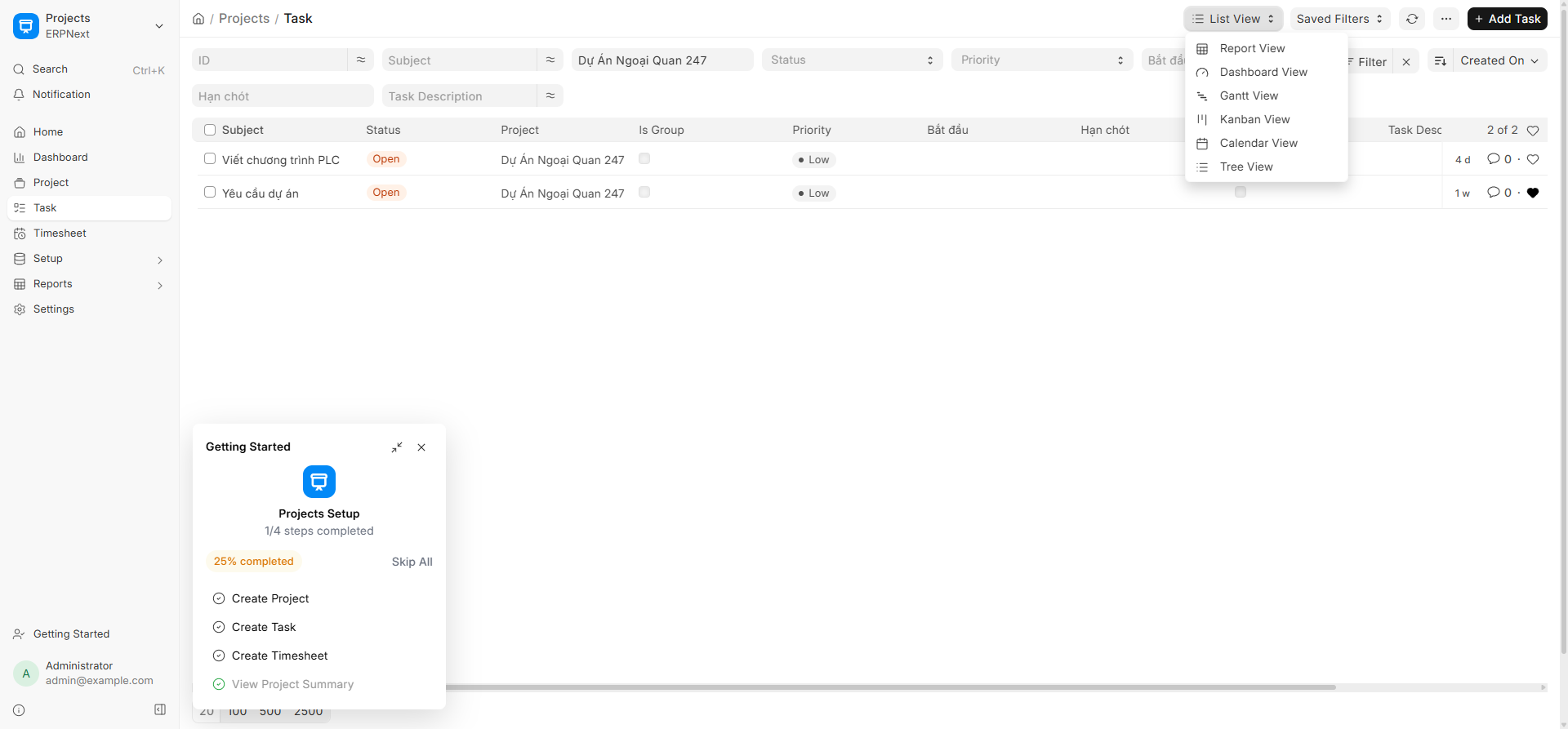
Tại danh sách Task, bấm nút List View ở góc trên bên trái vùng danh sách để đổi cách xem dữ liệu.
| Chế độ xem | Khi nào dùng |
|---|---|
| List View | Xem danh sách task dạng bảng, lọc nhanh, sắp xếp theo cột. |
| Report View | Xem dữ liệu dạng báo cáo, phù hợp khi cần nhiều cột và tổng hợp. |
| Dashboard View | Xem dashboard/chỉ số tổng quan của Task. |
| Gantt View | Xem task theo timeline; dùng để theo dõi kế hoạch, hạn bắt đầu/kết thúc và phụ thuộc. |
| Kanban View | Xem task theo cột trạng thái; dùng cho điều phối công việc hằng ngày. |
| Calendar View | Xem task theo lịch; phù hợp khi theo dõi task theo ngày. |
| Tree View | Xem task cha/con; dùng khi task có cấu trúc phân cấp. |
Cách thao tác
- Vào Projects > Task.
- Bấm List View.
- Chọn chế độ cần xem: Gantt View, Kanban View, Calendar View hoặc chế độ khác.
- Nếu dữ liệu không hiện đúng, kiểm tra lại trường ngày bắt đầu, ngày kết thúc, Project và Status của task.
- Muốn quay lại bảng thường, bấm tên chế độ hiện tại và chọn List View.
Gợi ý dùng nhanh
Dùng Kanban View cho họp giao việc hằng ngày; dùng Gantt View cho kế hoạch tiến độ theo thời gian; dùng Calendar View khi cần kiểm tra lịch làm việc theo ngày.
Quy ước trạng thái
| Trạng thái | Khi nào dùng |
|---|---|
| Open | Mới tạo, chưa bắt đầu. |
| Working | Đang thực hiện. |
| Pending Review | Chờ kiểm tra hoặc nghiệm thu. |
| Overdue | Trễ hạn. |
| Completed | Đã hoàn tất. |
| Cancelled | Không thực hiện nữa. |
Lưu ý
Khi hủy task, nên ghi lý do trong comment hoặc mô tả để người quản lý nắm bối cảnh.