
Appearance
Masters dữ liệu Project
Masters là dữ liệu nền dùng lại nhiều lần trong Project, Task và Timesheet. Nên chuẩn hóa masters trước khi người dùng nhập dữ liệu hằng ngày.
Project Template
Project Template dùng để tạo nhanh dự án có cấu trúc task lặp lại.
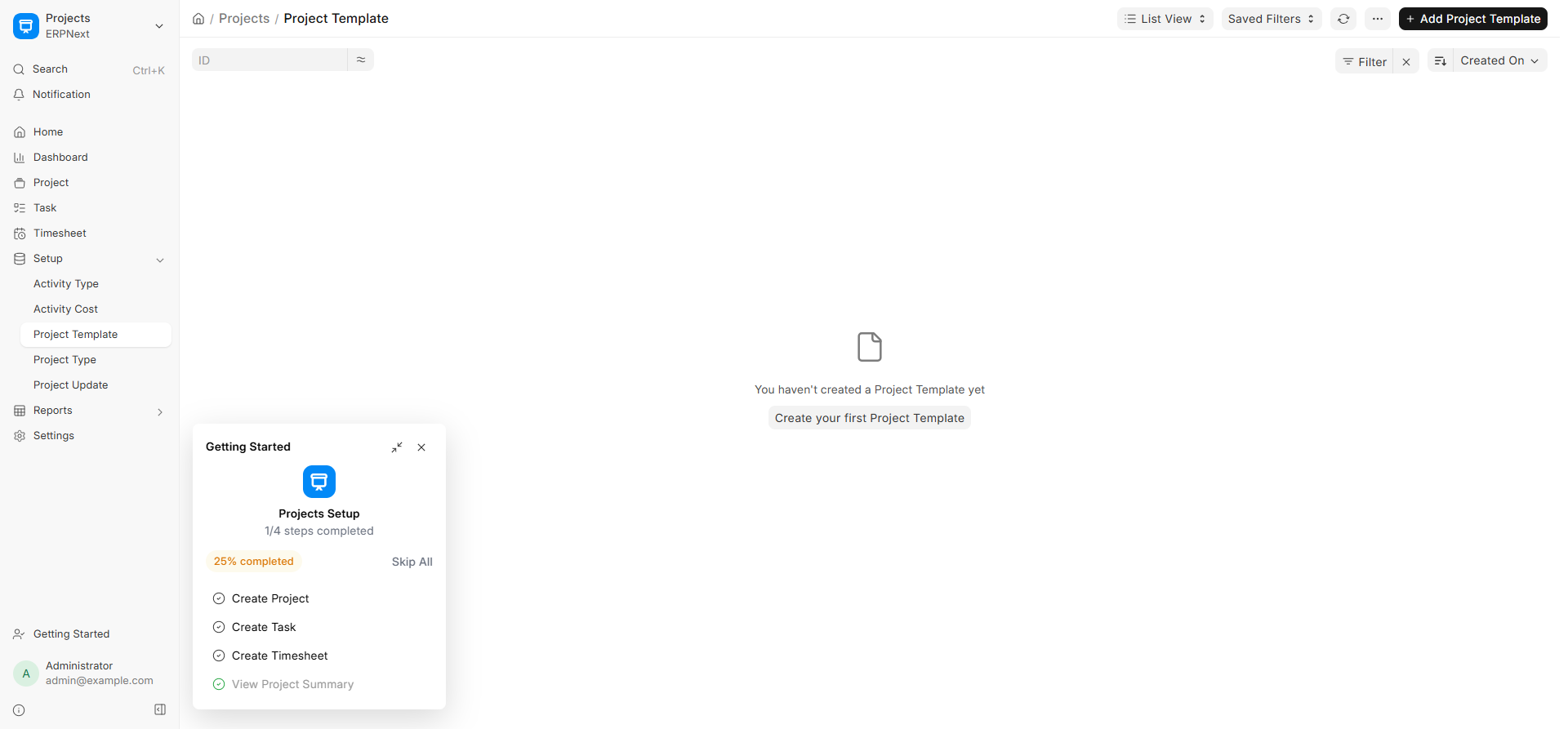
Tạo Project Template
- Vào Projects > Project Template.
- Bấm Add Project Template.
- Chọn Project Type nếu template gắn với một loại dự án cụ thể.
- Bỏ chọn Disabled nếu template đang được sử dụng.
- Thêm các dòng task mẫu trong bảng Tasks.
- Bấm Save.
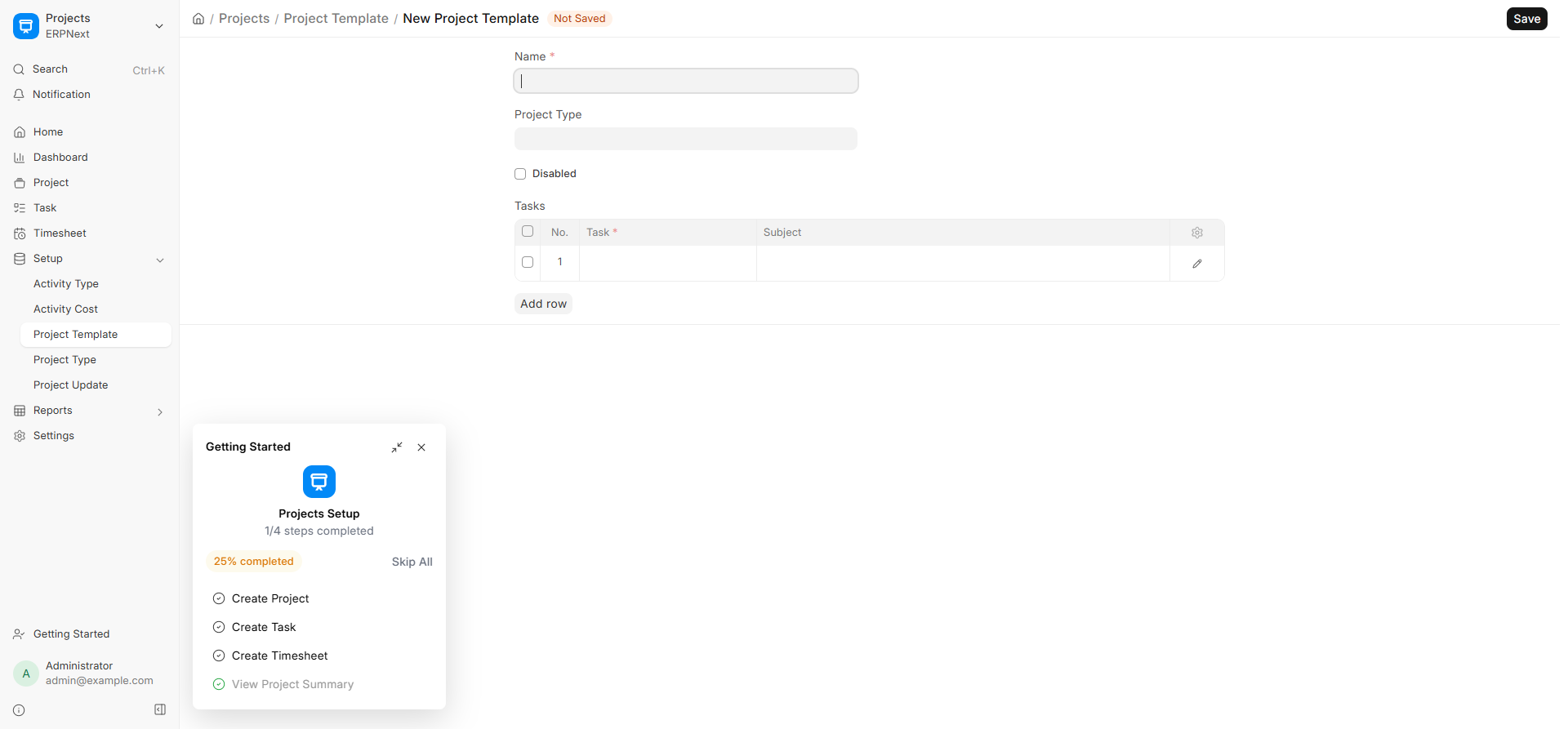
Trường chính
| Trường | Ý nghĩa |
|---|---|
| Project Type | Loại dự án áp dụng template. |
| Disabled | Tắt template nếu không còn sử dụng. |
| Tasks | Danh sách task mẫu được tạo cùng dự án. |
Gợi ý
Dùng Project Template cho các dự án lặp lại như triển khai camera, bảo trì định kỳ, lắp đặt thiết bị hoặc quy trình có checklist cố định.
Project Type
Project Type dùng để phân loại dự án, hỗ trợ lọc danh sách và báo cáo.
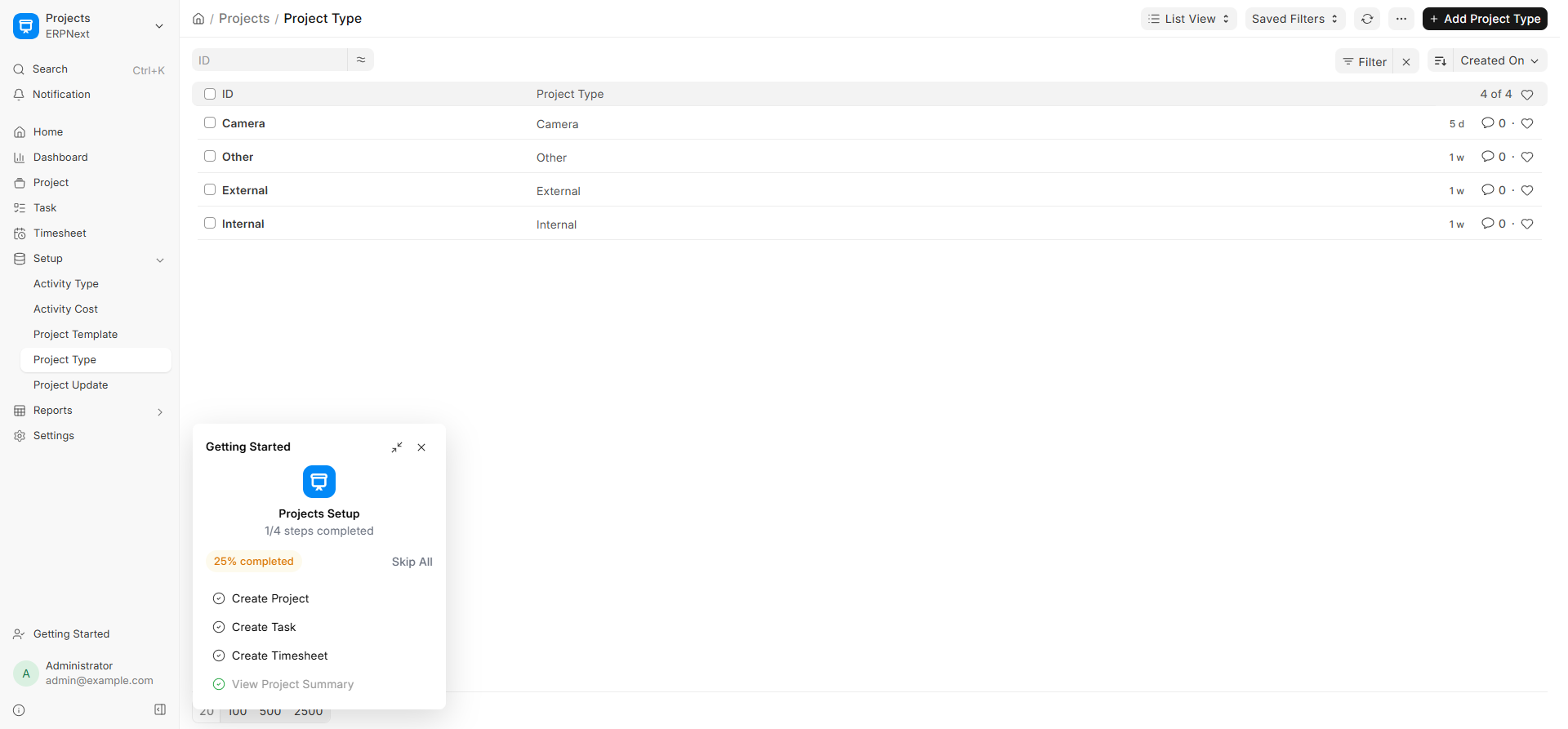
Tạo Project Type
- Vào Projects > Project Type.
- Bấm Add Project Type.
- Nhập tên loại dự án tại Project Type.
- Nhập Description nếu cần mô tả phạm vi sử dụng.
- Bấm Save.
Trường chính
| Trường | Ý nghĩa |
|---|---|
| Project Type | Tên loại dự án, ví dụ Camera, Other, Bảo trì, Lắp đặt. |
| Description | Mô tả cách dùng loại dự án. |
Activity Type
Activity Type dùng để phân loại thời gian làm việc trong Timesheet.
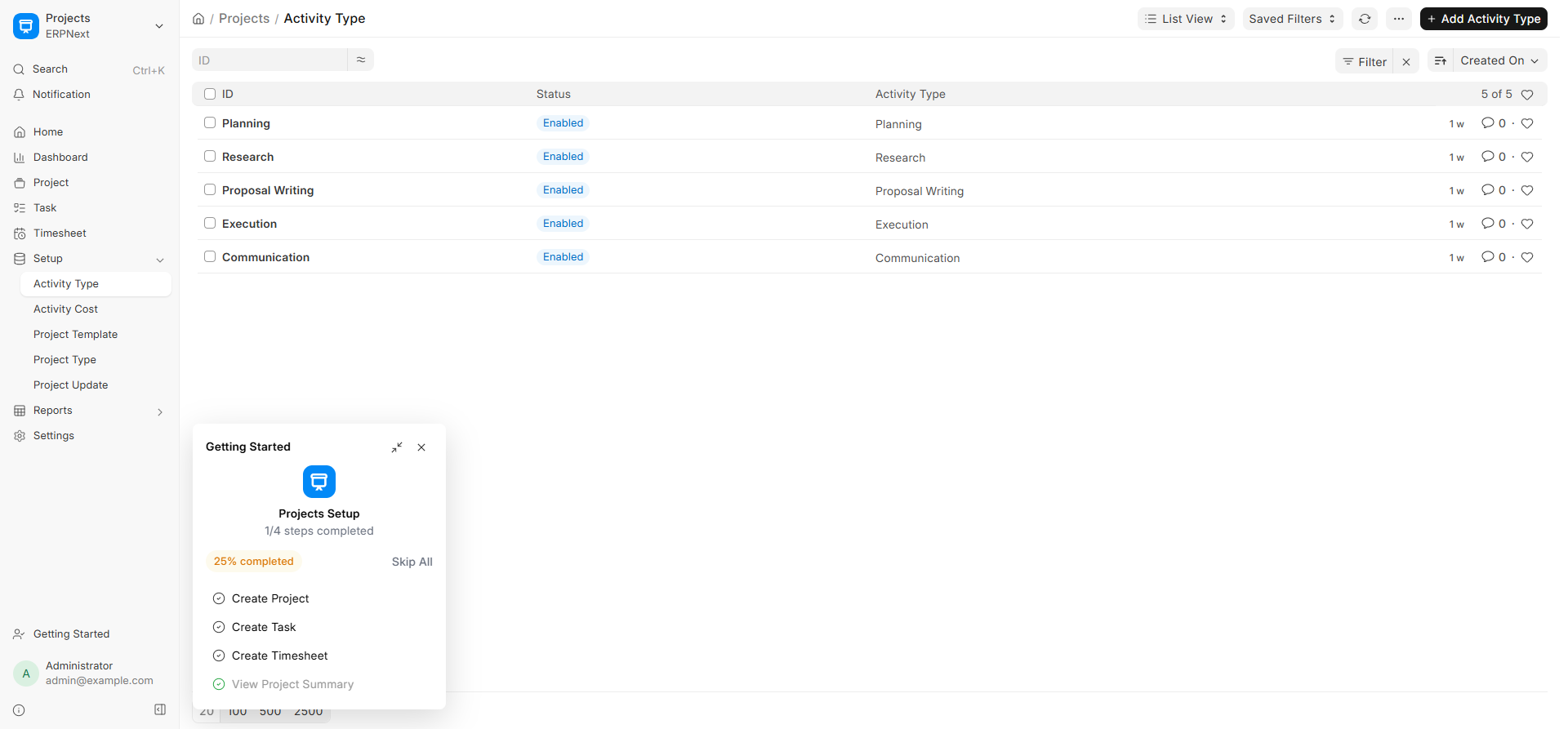
Tạo Activity Type
- Vào Projects > Activity Type.
- Bấm Add Activity Type.
- Nhập tên hoạt động tại Activity Type.
- Nhập Default Costing Rate nếu cần tính chi phí nội bộ mặc định.
- Nhập Default Billing Rate nếu hoạt động có đơn giá bán ra.
- Chọn Disabled nếu muốn ngưng dùng hoạt động này.
- Bấm Save.
Trường chính
| Trường | Ý nghĩa |
|---|---|
| Activity Type | Tên loại hoạt động, ví dụ khảo sát, lập trình PLC, lắp đặt, kiểm tra. |
| Default Costing Rate | Đơn giá chi phí mặc định. |
| Default Billing Rate | Đơn giá tính phí mặc định. |
| Disabled | Không cho chọn activity này trong giao dịch mới. |
Activity Cost
Activity Cost dùng để cấu hình đơn giá chi phí/billing chi tiết theo Activity Type, Employee hoặc Department.
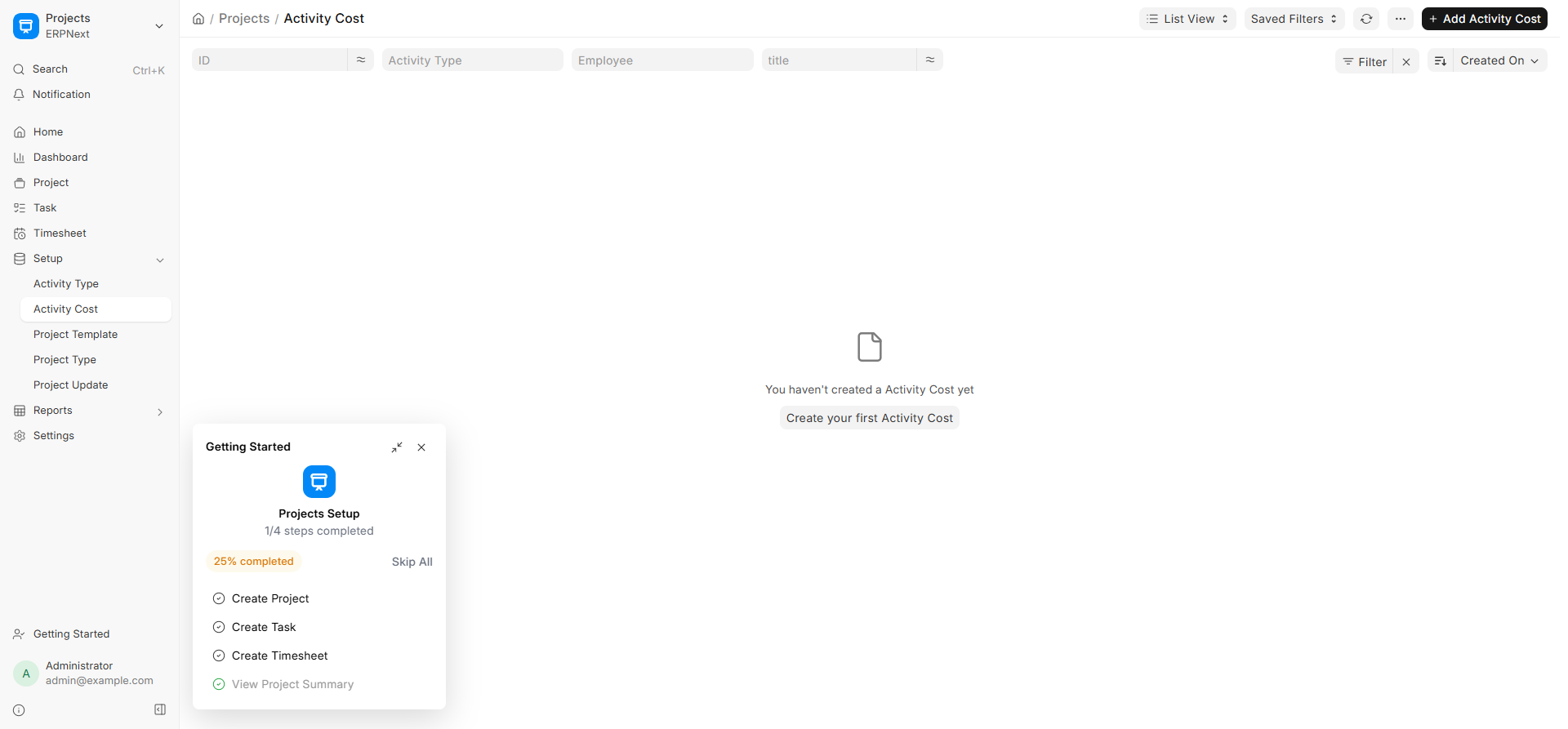
Tạo Activity Cost
- Vào Projects > Activity Cost.
- Bấm Add Activity Cost.
- Chọn Activity Type.
- Chọn Employee hoặc Department nếu đơn giá áp dụng riêng.
- Nhập Billing Rate nếu giờ làm được tính tiền cho khách hàng.
- Nhập Costing Rate để tính chi phí nội bộ.
- Bấm Save.
Trường chính
| Trường | Ý nghĩa |
|---|---|
| Activity Type | Loại hoạt động áp dụng đơn giá. |
| Employee | Nhân viên áp dụng đơn giá riêng. |
| Employee Name | Tên nhân viên, thường tự lấy theo Employee. |
| Department | Phòng ban áp dụng đơn giá riêng. |
| Billing Rate | Đơn giá xuất hóa đơn/tính phí. |
| Costing Rate | Đơn giá chi phí nội bộ. |
Lưu ý
Không tạo trùng Activity Cost cho cùng Activity Type và cùng nhân viên/phòng ban nếu không có quy ước rõ ràng, vì báo cáo chi phí có thể khó kiểm soát.